

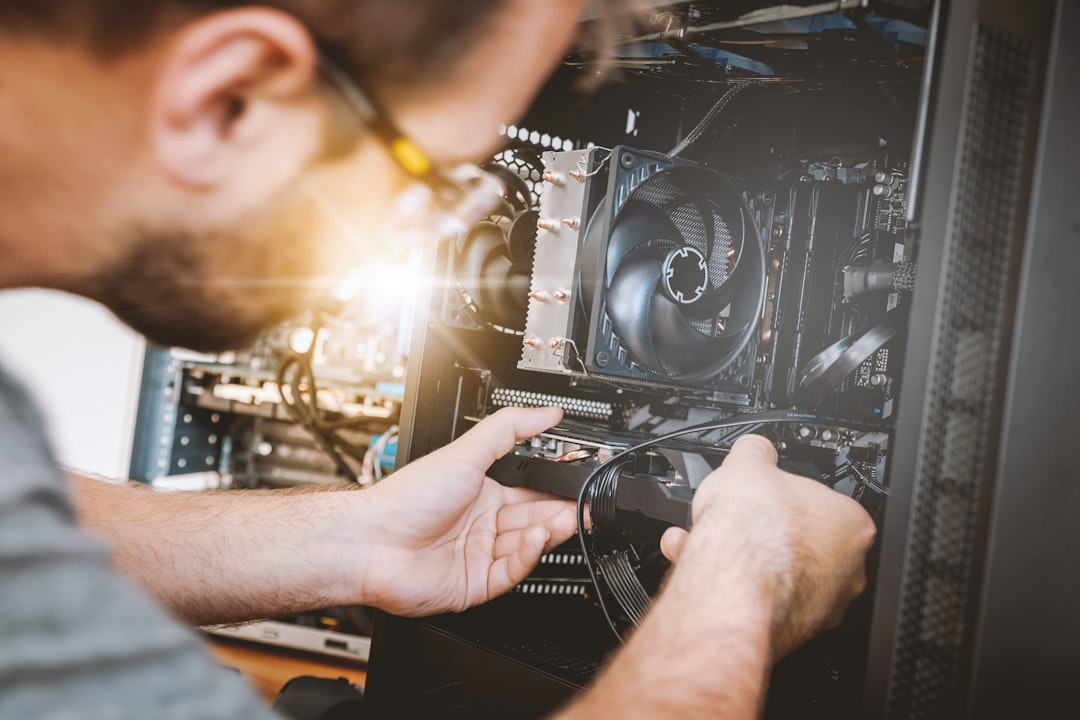
O sintoma: PC liga mas não exibe imagem
Quando o PC liga mas não dá vídeo, a causa costuma estar em três grupos: hardware (cabo de vídeo, placa de vídeo solta, memória RAM ou fonte fraca), configurações de BIOS/UEFI ou falhas de software, como driver corrompido. O checklist prático abaixo segue a ordem que resolve mais rápido: verifique a energia do monitor, teste outro cabo e conecte o PC a outra tela.
Por que isso acontece?
Existem três grupos principais de causas:
- Problemas de hardware: cabo de vídeo danificado, placa de vídeo solta, memória RAM com falha ou fonte de alimentação fraca.
- Configurações de BIOS/UEFI: modo de vídeo incompatível ou reset de configuração que desativa a saída de vídeo.
- Falhas de software: drivers corrompidos, atualização do Windows que impede a inicialização ou conflito com periféricos.
Checklist rápido antes de chamar o técnico
Antes de acionar o suporte, siga este passo a passo. Cada etapa pode ser feita por quem tem noções básicas de informática, sem necessidade de abrir o gabinete.
- 1. Verifique a alimentação do monitor: confirme se o cabo de energia está bem conectado e se o LED do monitor está aceso.
- 2. Teste outro cabo de vídeo: substitua o HDMI, DisplayPort ou VGA por outro que você tenha certeza que funciona. Cabos dobrados ou com pinos dobrados são causas frequentes.
- 3. Troque o monitor ou a TV: conecte o PC a outro monitor ou a uma TV da recepção. Se a imagem aparecer, o problema está no monitor original.
- 4. Confirme a fonte de vídeo ativa: alguns desktops têm duas portas (integrada e dedicada). Certifique‑se de que o cabo está conectado à porta que o PC está usando. Se houver placa de vídeo dedicada, teste conectando o cabo à saída da placa e, em seguida, à saída da placa‑mãe.
- 5. Reinicie a BIOS/UEFI: desligue o PC, desconecte da tomada, pressione o botão de energia por 10 segundos e ligue novamente. Em alguns casos, isso restaura a configuração de vídeo padrão.
- 6. Ouça os sons do Windows: ao ligar, escute se o Windows emite o som de inicialização. Se ouvir, o sistema está carregando, e a falha pode ser de driver ou de tela.
- 7. Teste com outro dispositivo: conecte um notebook ou outro PC ao mesmo monitor e cabo. Se a imagem aparecer, o problema está no seu PC.
- 8. Verifique a memória RAM: retire e recoloque os módulos de RAM. Um módulo mal encaixado pode impedir a exibição de vídeo.
- 9. Observe luzes de diagnóstico: alguns fabricantes têm LEDs que indicam falhas específicas (ex.: placa de vídeo ou fonte). Consulte o manual do fabricante.
Se, após todas essas verificações, a tela ainda permanecer preta, é hora de chamar um especialista.
Como a GrapeTI pode ajudar
A GrapeTI, com sede em Cachoeirinha, oferece suporte técnico presencial e remoto para empresas de todo o RS. Nossa equipe de técnicos certificados realiza:
- Diagnóstico completo de hardware e software.
- Troca de componentes defeituosos (memória, fonte, placa de vídeo).
- Atualização de drivers e correção de conflitos de BIOS.
- Instalação de soluções de monitoramento remoto para evitar novas interrupções.
- Relatórios detalhados para que o gestor saiba exatamente o que foi feito e por quê.
Além disso, oferecemos contrato de manutenção preventiva, que inclui visitas periódicas, limpeza de racks e verificação de cabeamento estruturado – garantindo que problemas como este sejam evitados antes mesmo de acontecer.
Conclusão
Um PC que liga sem vídeo pode ser frustrante, mas muitas vezes a solução está em passos simples que você mesmo pode executar. Quando o problema persistir, contar com um parceiro local como a GrapeTI garante rapidez, conhecimento da realidade da Região Metropolitana e suporte personalizado para que sua empresa volte a operar sem interrupções.