

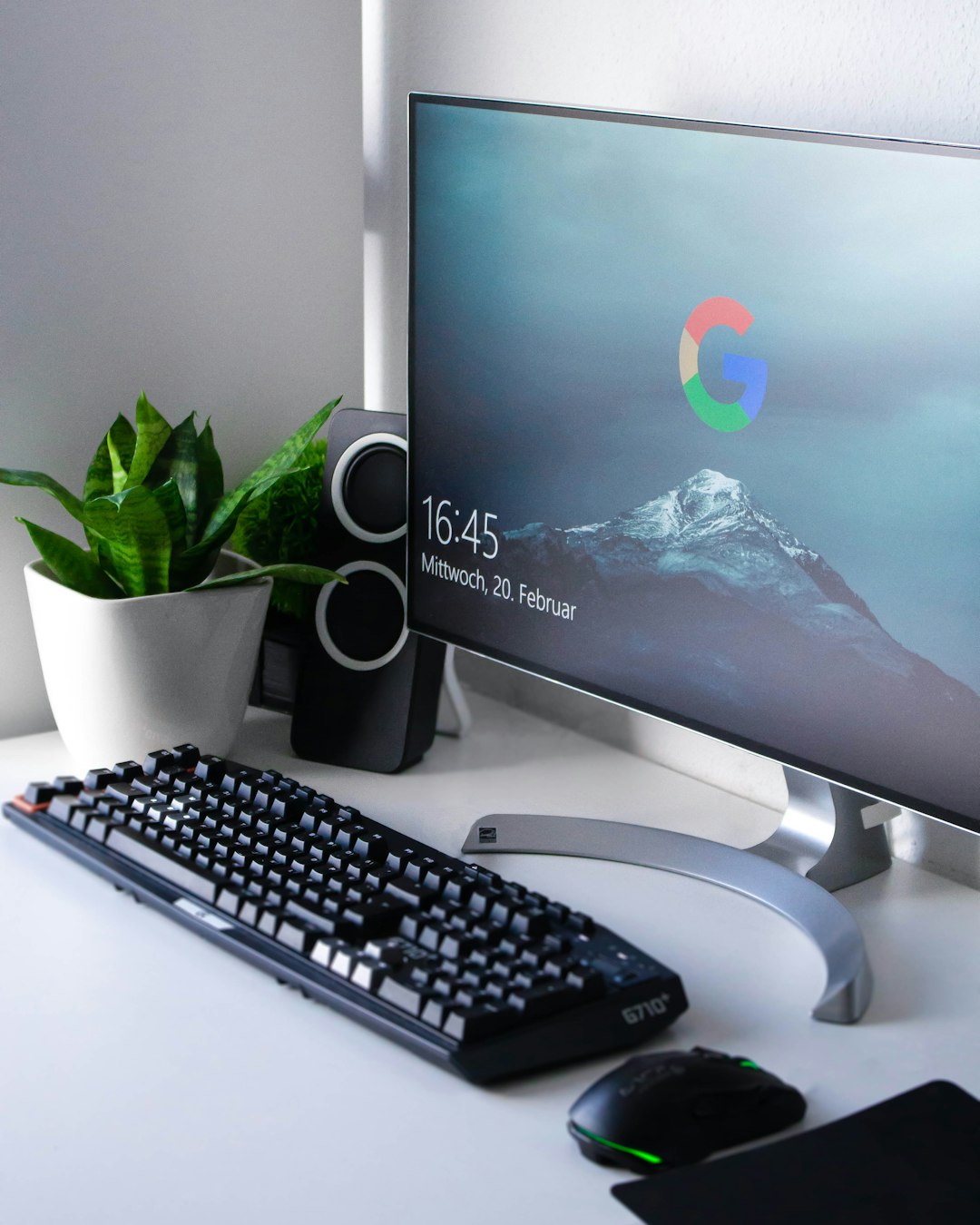
Por que o computador da sua empresa está lento?
Aprenda a ordem que resolve de verdade. Computador lento em empresas quase sempre tem três causas: excesso de processos rodando, hardware desatualizado e sistema mal configurado. Para resolver, siga esta sequência — limpar arquivos temporários, desinstalar programas que ninguém usa, atualizar o Windows e os drivers, otimizar a inicialização e, se preciso, trocar o HD por um SSD.
Passo a passo para deixar a máquina rápida de novo
A solução pode ser feita internamente ou com apoio de um parceiro local. Siga os oito passos abaixo, usando linguagem simples e sem jargões técnicos.
- 1. Identifique os processos que consomem recursos. Abra o Gerenciador de Tarefas (Ctrl+Shift+Esc) e verifique a aba "Desempenho". Anote quais aplicativos aparecem com alto uso de CPU ou memória. Em escritórios de contabilidade, o Excel costuma ocupar muita RAM quando há planilhas com milhares de linhas.
- 2. Limpe arquivos temporários e cache. Use a ferramenta Limpeza de Disco ou softwares gratuitos como o CCleaner. Remova arquivos temporários, cache de navegador e logs antigos. Isso devolve espaço em disco que, em máquinas com HDD de 500 GB, pode representar até 30 % de ocupação.
- 3. Desinstale programas desnecessários. Muitos PCs corporativos vêm com softwares pré‑instalados que nunca são usados (ex.: jogos, ferramentas de mídia). Acesse "Painel de Controle > Programas e Recursos" e remova o que não for essencial para a atividade da empresa.
- 4. Atualize drivers e o Windows. Drivers desatualizados de placa‑mãe ou de rede podem causar travamentos. Use o Windows Update ou o site do fabricante. Para o Windows 10/11, habilite a opção "Atualizações automáticas" para evitar atrasos críticos.
- 5. Substitua o HDD por SSD. O ganho de desempenho é imediato: tempos de boot caem de 2 min para menos de 20 seg., a GrapeTI recomenda SSDs NVMe de 500 GB, que cabem em notebooks e desktops padrão.
- 6. Aumente a memória RAM. Se o monitor de desempenho mostra uso constante acima de 80 % da RAM, considere acrescentar mais 8 GB. Para máquinas de 4 GB, o salto de 4 GB para 8 GB já traz diferença perceptível em multitarefas.
- 7. Otimize a inicialização. Desative serviços que iniciam com o Windows e que não são críticos (ex.: aplicativos de mensagens, atualizadores de software). Use a aba "Inicializar" do Gerenciador de Tarefas para desativar itens desnecessários.
- 8. Planeje manutenção preventiva. Agende limpeza física interna (remoção de poeira), verificação de temperatura e teste de integridade de disco a cada 6 meses. A GrapeTI oferece contrato de manutenção que inclui esses procedimentos sem custo adicional.
Como a GrapeTI pode ajudar?
A GrapeTI, com sede em Cachoeirinha, atua em toda a Região Metropolitana. Nosso time realiza diagnóstico remoto ou presencial, identifica rapidamente os gargalos e executa upgrades de SSD e RAM com garantia de compatibilidade. Para o caso da Silva & Santos, substituímos o HDD de 1 TB por SSD NVMe e ampliamos a RAM de 8 GB para 16 GB em 4 estações de trabalho, reduzindo o tempo de abertura de planilhas em 70 %.
Além disso, oferecemos suporte contínuo: monitoramento proativo, backup em nuvem para liberar espaço e políticas de atualização que evitam quedas de performance após patches do Windows.
Próximos passos
Se a sua empresa ainda enfrenta lentidão, siga o passo a passo acima ou entre em contato com a GrapeTI para um diagnóstico gratuito. Nosso atendimento é rápido, via WhatsApp, e podemos marcar visita em até 48 horas.