

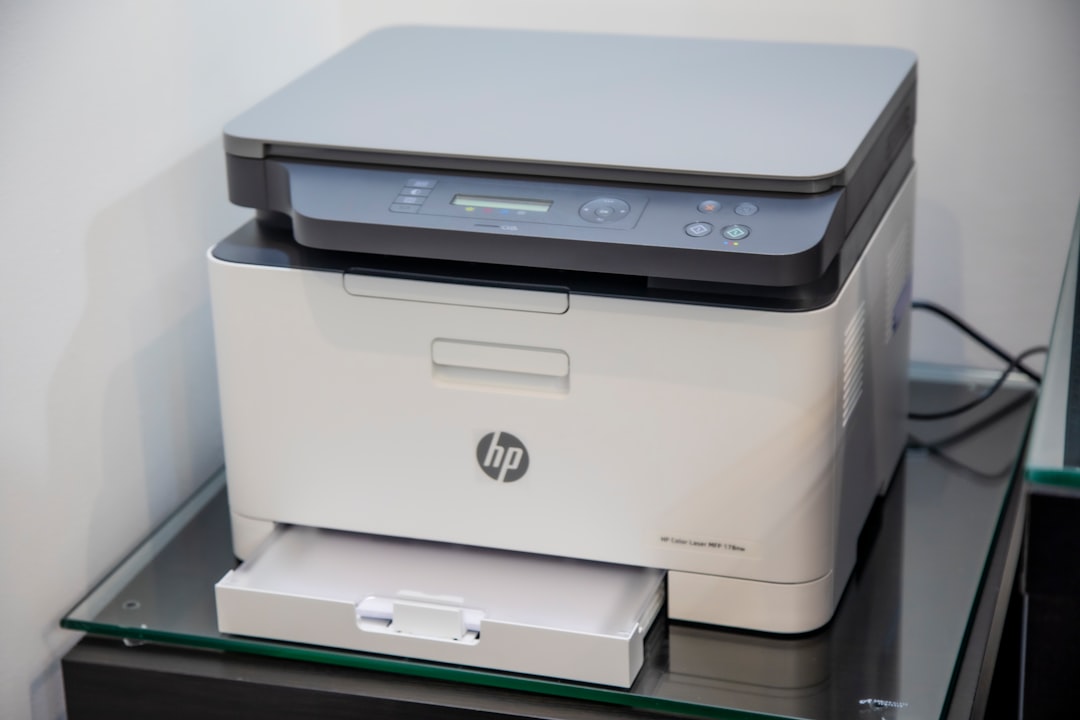
Por que a impressora sai da rede?
Impressora que some da rede quase sempre volta a funcionar sem reinstalar drivers: basta conferir o endereço IP atual no painel do equipamento, ajustar a porta na configuração do Windows e reiniciar o serviço de spooler de impressão. Isso acontece porque o computador continua apontando para dados antigos da impressora. Antes de partir para o passo a passo, vale entender as três causas mais comuns do problema:
- Endereço IP dinâmico: o roteador pode atribuir um novo IP à impressora e o computador continua apontando para o antigo.
- Configurações de firewall ou políticas de rede: atualizações de segurança podem bloquear portas usadas pela impressora.
- Serviço de spooler interrompido: o serviço que gerencia a fila de impressão pode ser reiniciado ou falhar.
Entender a causa ajuda a escolher a solução mais rápida e evita a reinstalação completa do driver.
Passo a passo para reconectar a impressora sem reinstalar tudo
O procedimento abaixo foi testado em um escritório de contabilidade em Porto Alegre que enfrentou exatamente esse problema. Siga cada etapa para colocar a impressora de volta em operação.
- Verifique o endereço IP da impressora: acesse o painel da impressora (geralmente em Configurações > Rede > TCP/IP) e anote o IP atual.
- Confirme o IP no computador: abra Painel de Controle > Dispositivos e Impressoras, clique com o botão direito na impressora problemática e selecione Propriedades da Impressora > Portas. Se o IP listado for diferente do da impressora, ajuste para o novo endereço.
- Teste a conectividade: no Windows, abra o Prompt de Comando e digite
ping [IP‑da‑impressora]. Receber respostas confirma que a rede está alcançando o equipamento. - Reinicie o serviço de spooler: pressione
Win + R, digiteservices.msc, localize Spooler de Impressão, clique em Reiniciar. Isso limpa filas travadas e restabelece a comunicação. - Desative temporariamente o firewall: se o ping funcionar, mas a impressão ainda falhar, desative o firewall do Windows por alguns minutos (Configurações > Atualização e Segurança > Segurança do Windows > Firewall e proteção de rede) e teste novamente. Caso funcione, adicione exceção para as portas 9100, 631 e 515.
- Atualize o driver automaticamente: abra o Gerenciador de Dispositivos, localize a impressora, clique em Atualizar driver e escolha “Buscar drivers automaticamente”. Normalmente o Windows encontra a versão correta sem precisar reinstalar tudo.
- Reinicie a impressora e o roteador: desligue ambos por 30 segundos e ligue novamente. Essa ação resolve conflitos de IP e renova as tabelas de ARP.
Após seguir esses passos, a impressora deve aparecer novamente na rede e os usuários retomam a impressão sem interrupções.
Como a GrapeTI pode ajudar
A GrapeTI, com base em Cachoeirinha, oferece suporte presencial e remoto para empresas de Porto Alegre, Gravataí, Canoas e demais cidades do RS. Nossos técnicos podem:
- Diagnosticar rapidamente problemas de IP, firewall e spooler.
- Configurar impressoras de rede de forma padronizada, evitando futuros conflitos.
- Realizar manutenção preventiva em servidores de impressão e switches de rede.
- Treinar a equipe interna para identificar e corrigir falhas simples, reduzindo o tempo de inatividade.
Se a solução acima não resolver, ou se a sua empresa precisa de um gerenciamento completo de dispositivos de impressão, entre em contato conosco. Estamos prontos para garantir que sua impressão volte a ser um recurso confiável.